 Yakitsuke
 Beschreiben Sie den Look.
Die Kamera entwickelt ihn.
Verbinden Sie eine KI-App wie Claude mit Yakitsuke und sagen Sie in eigenen Worten, was Sie möchten. Der Agent probiert Einstellungen am Bildprozessor Ihrer Kamera aus, sieht sich an, was zurückkommt, und macht weiter, bis das Ergebnis nah dran ist. Dann sichert er das Rezept oder entwickelt den ganzen Ordner.
Optional und aus, bis Sie es einschalten. Funktioniert mit KI-Apps, die MCP-Werkzeuge nutzen, etwa Claude Desktop und Claude Code.
Erstelle ein Filmsimulations-Rezept für dieses Foto: eine verblasste Postkarte aus den Siebzigern. Warm, weicher Kontrast, ausgewaschene Farben, etwas Körnung.
render_preview4 Varianten · 3,0 s
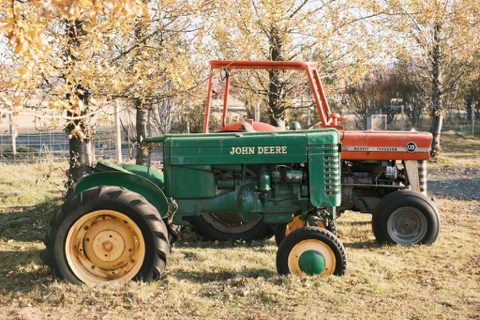 Classic Neg.
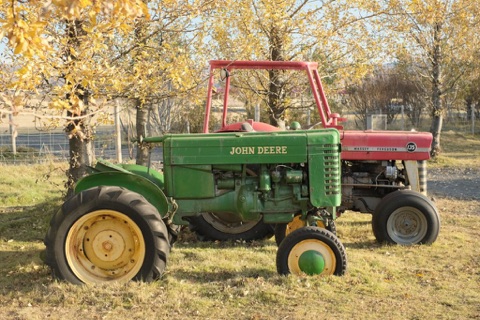 Pro Neg. Std
 Eterna
 Classic Chrome
Worum Sie bitten können
Vier Aufgaben für den Agenten.
Jedes Beispiel ist aus einer echten Sitzung mit Claude, Yakitsuke und einer X-T4 gekürzt. Alle Bilder sind so, wie die Kamera sie entwickelt hat, unbearbeitet.
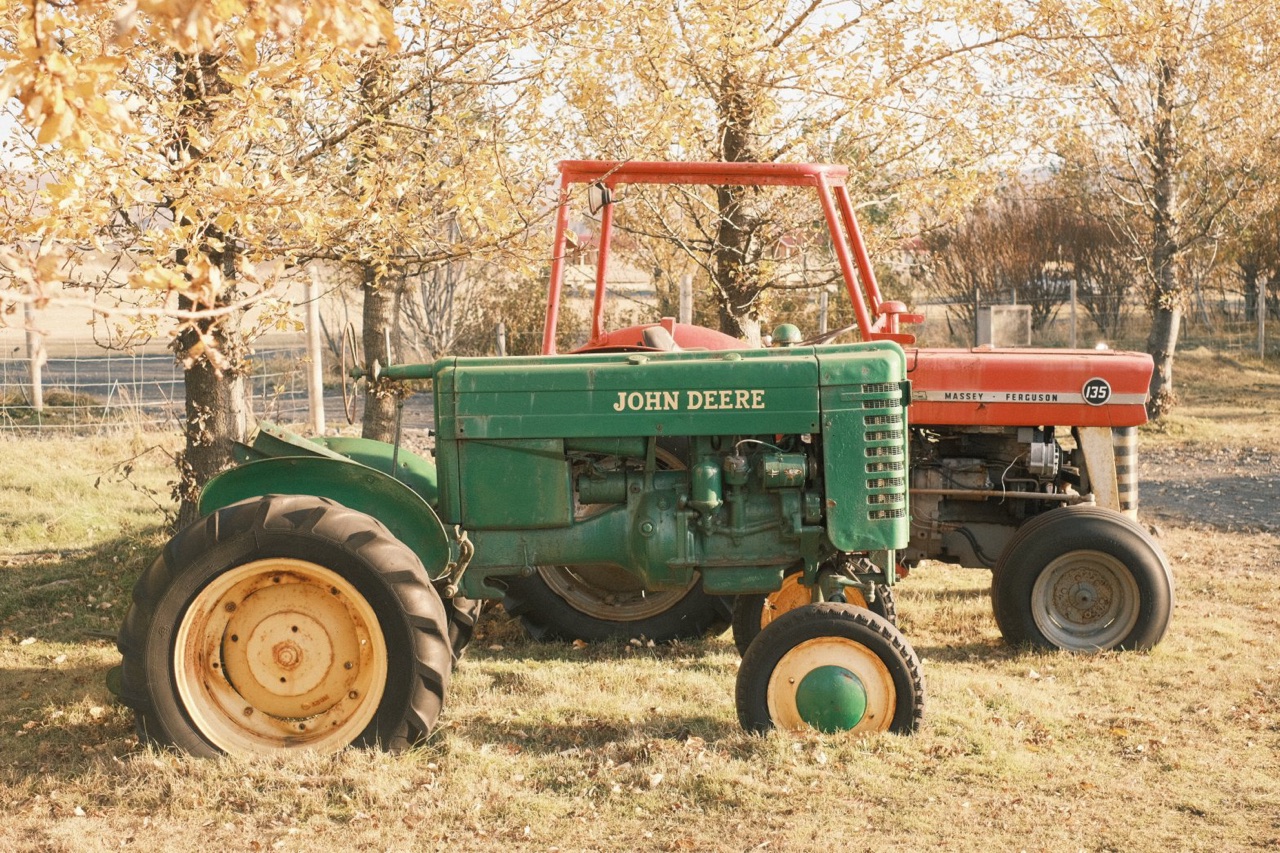
Aus einer Beschreibung wird ein Rezept
Wie eine verblasste Postkarte aus den Siebzigern: warm, weich, etwas Körnung.Zur Sitzung

An ein Referenzfoto angleichen
Lass das Pferd so aussehen wie das hier.Zur Sitzung
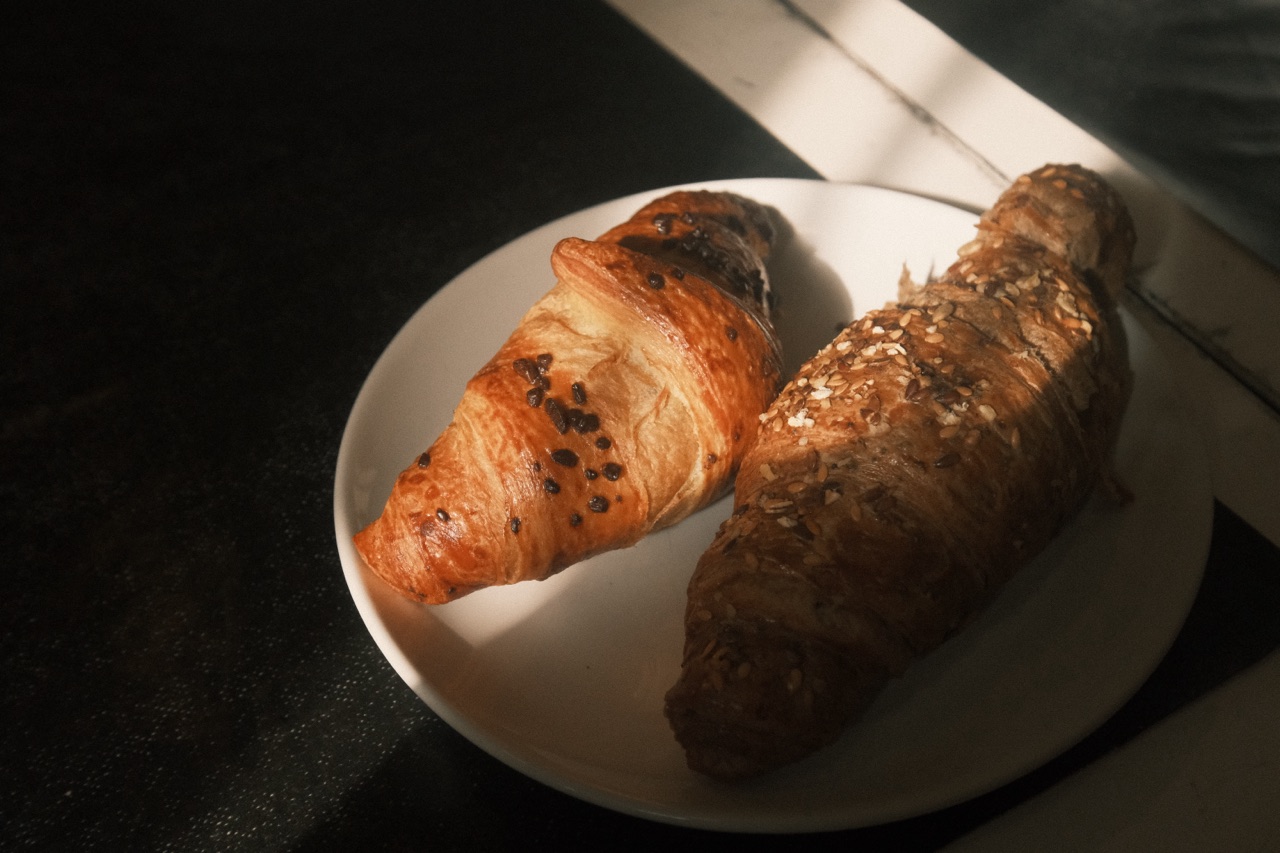
Eine ganze Reise in einem Satz entwickeln
Entwickle alle RAWs vom Oktober 2024 mit ‚Verblasste Postkarte‘.Zur Sitzung
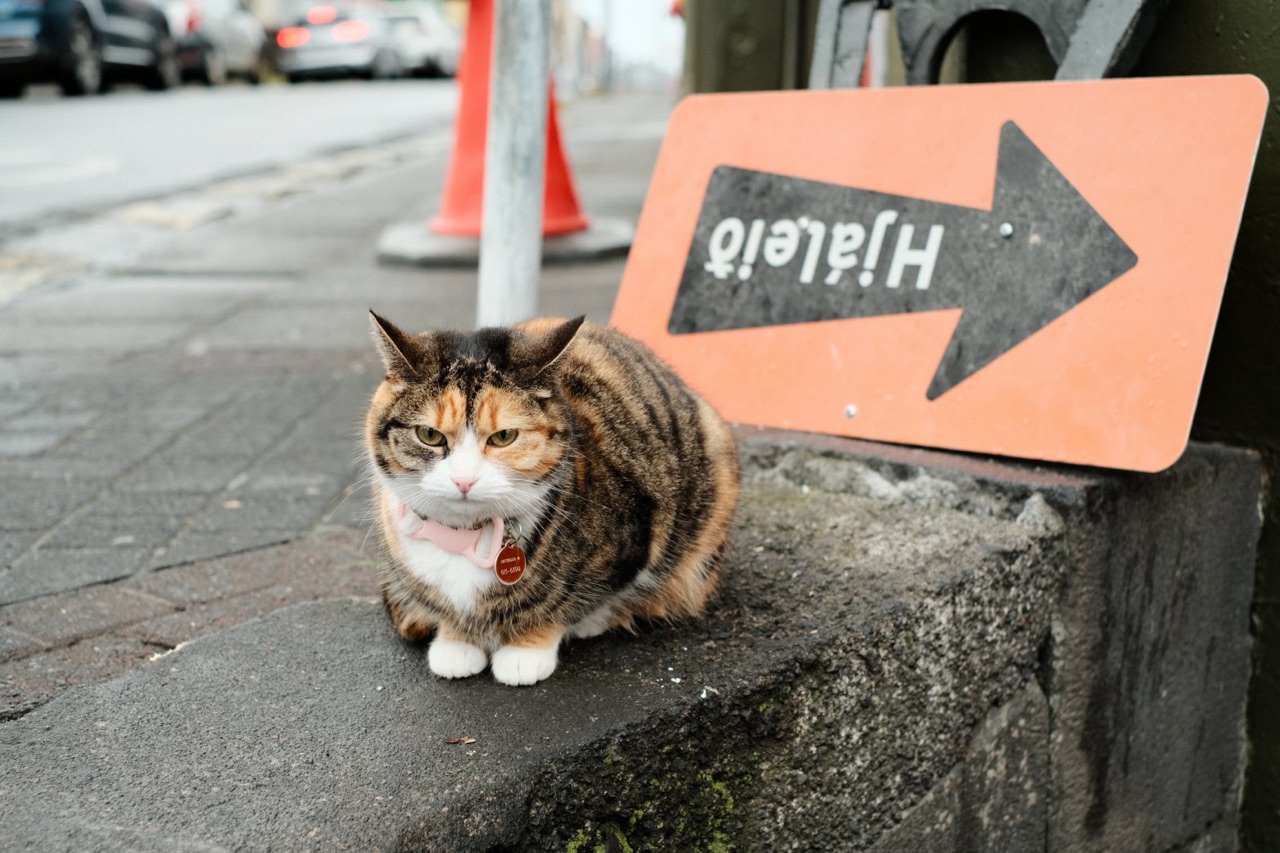
Ein vorhandenes Rezept anpassen
Mach die Katze wärmer, aber lass die Straße grau.Zur Sitzung
So hängt alles zusammen
Ihre Kamera, Ihr Mac und die KI-App Ihrer Wahl.
Yakitsuke stellt KI-Apps auf Ihrem Mac seine Werkzeuge über MCP bereit, den Standard, über den Claude und andere KI-Apps Werkzeuge nutzen. Die KI-App entscheidet, was ausprobiert wird. Yakitsuke lässt es von der Kamera entwickeln.
- SieSagen in eigenen Worten und in Ihrer Sprache, was Sie möchten.
- Die KI-AppClaude Desktop, Claude Code oder eine andere MCP-App. Wählt die Einstellungen und beurteilt die Vorschauen.
- YakitsukeFührt jedes Werkzeug auf Ihrem Mac aus, mit Ihrer Bibliothek, Ihren Rezepten und Export-Einstellungen.
- Ihre KameraEntwickelt jede Vorschau und jede Datei, über das USB-Kabel.
Was der Agent kann
- camera_status
- Prüfen, ob die Kamera verbunden und bereit ist.
- list_photos
- Fotos nach Ordner, Datum, Bewertung, Filmsimulation oder danach finden, ob sie schon exportiert wurden.
- get_photo
- Die Aufnahmedaten eines Fotos lesen und die Einstellungen, mit denen es aufgenommen wurde.
- render_preview
- Ein Foto von der Kamera auf bis zu vier Arten entwickeln lassen und die Ergebnisse ansehen.
- list_recipes
- Ihre gesicherten Rezepte lesen.
- create_recipe
- Ein Rezept zu Ihren Rezepten hinzufügen.
- export_batch
- Bis zu 50 Fotos in voller Größe mit einem Rezept entwickeln, mit Ihren Export-Einstellungen.
- add_folder
- Einen Ordner mit RAF-Dateien zu Ihrer Bibliothek hinzufügen.
Was er nicht kann
- Die benutzerdefinierten Einstellungen der Kamera (C1–C7) schreiben. Das bleibt Yakitsuke vorbehalten, das sie vorher sichert.
- Dateien ersetzen oder löschen. Jeder Export ist eine neue Datei, neben ihrer RAF, sofern Sie keinen anderen Ordner gewählt haben.
- Ihre RAF-Dateien verändern. Sie werden nur gelesen.
- Von selbst arbeiten. Die Werkzeuge gibt es nur, solange Yakitsuke geöffnet ist und KI-Agenten eingeschaltet sind.
Einrichten
Drei Schritte in den Einstellungen.
Sie brauchen Yakitsuke, eine unterstützte Kamera und eine KI-App, die MCP-Werkzeuge nutzen kann. Alles Weitere finden Sie unter Einstellungen → KI-Agenten.
Einschalten
Öffnen Sie Yakitsuke bei angeschlossener Kamera und schalten Sie KI-Agenten erlauben, Yakitsuke zu verwenden ein.
KI-App verbinden
Claude Desktop: Klicken Sie auf Zu Claude Desktop hinzufügen und starten Sie Claude Desktop neu. Claude Code: Kopieren Sie den dort angezeigten Befehl und führen Sie ihn im Terminal aus. Andere MCP-Apps: Kopieren Sie die Konfiguration.
claude mcp add --transport stdio --scope user yakitsuke -- /Applications/Yakitsuke.app/Contents/MacOS/yakitsuke-mcpSkill hinzufügen
Empfohlen. Skill exportieren … sichert ein ZIP, das dem Agenten beibringt, einen Look an der Kamera abzustimmen: einige Varianten pro Runde, vom Groben ins Feine.
Claude Desktop: Schalten Sie in dessen Einstellungen „Code execution and file creation“ ein und laden Sie das ZIP unter „Skills“ hoch. Claude Code: Entpacken Sie es nach ~/.claude/skills/.
Datenschutz
Was die KI-App sieht.
Yakitsuke selbst spricht nie mit einem KI-Dienst. Die verbundene KI-App sieht, was ihre Werkzeuge zurückgeben, und kann es an ihren Anbieter senden.
Fragen
Gut zu wissen
- Welche KI-Apps funktionieren?
- Apps, die MCP-Server auf Ihrem Mac nutzen können. Claude Desktop lässt sich mit einem Klick einrichten, für Claude Code gibt es einen Befehl zum Kopieren, und andere Apps nehmen die Standardkonfiguration. Wir testen mit Claude.
- Kostet das extra?
- Nicht in Yakitsuke: Die Agenten-Werkzeuge sind während der Beta kostenlos. Ihre KI-App hat eigene Tarife und Limits.
- Liegt der Agent immer richtig?
- Er beurteilt die Vorschauen nach Augenmaß, wie Sie es auch tun würden, und zeigt Ihnen seine besten ein oder zwei, bevor er etwas sichert. Das Rezept können Sie danach in Yakitsuke weiter anpassen.
- Wie lange dauert es?
- Der Teil der Kamera geht schnell: an der X-T4 etwa eine halbe Sekunde pro Vorschau, 1,7 s mit eingestellter Klarheit und etwa 3 s pro Foto für einen Export in voller Größe, einschließlich Übertragung der RAF-Datei und Speichern. In den Sitzungen auf dieser Website waren das 11–33 Sekunden pro Look. Der Rest ist die Bedenkzeit der KI-App zwischen den Runden, und die hängt von App und Modell ab.
- Geht es ohne Kamera?
- Im Testmodus kann der Agent Vorschauen mit einer simulierten Kamera berechnen, aber das sind grobe Anpassungen, keine Filmsimulationen, und exportieren kann er nicht.