 Yakitsuke
 仕上がりは、言葉で。
現像は、カメラで。
Claude などの AI アプリを Yakitsuke につないで、ほしい仕上がりをふだんの言葉で伝えてください。エージェントはカメラ自身の画像処理エンジンで設定を試し、返ってきた結果を見て、近づくまで調整を続けます。最後にレシピとして保存するか、フォルダごと現像します。
オプション機能で、オンにするまでは無効です。Claude Desktop や Claude Code など、MCP ツールを使える AI アプリで動作します。
この写真で、70 年代の色あせたポストカードみたいなフィルムシミュレーションのレシピを作って。暖かめで、コントラストはやわらかく、色は薄めで、グレインも少し。
render_preview4 パターン · 3.0 秒
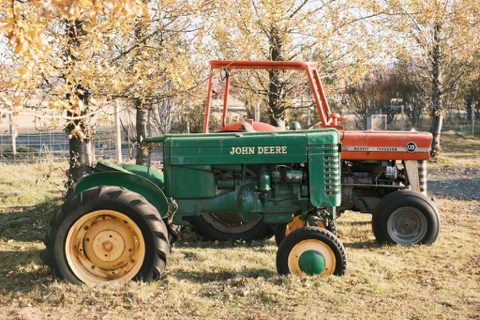 Classic Neg.
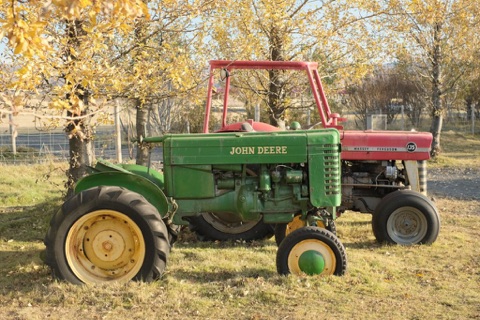 Pro Neg. Std
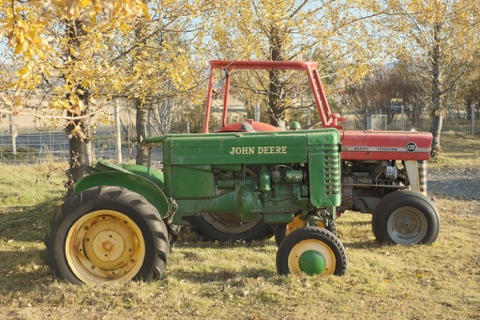 Eterna
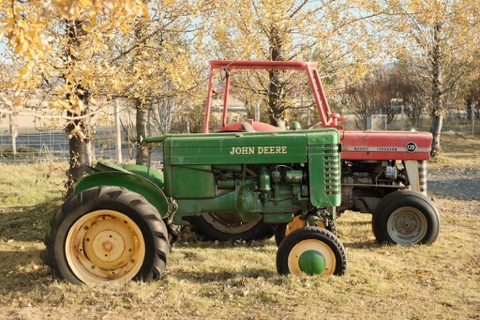 Classic Chrome
頼めること
こんなふうに頼めます。
どれも Claude、Yakitsuke、X-T4 で実際に行ったセッションを短くまとめたものです。画像はすべてカメラが現像したままで、手を加えていません。
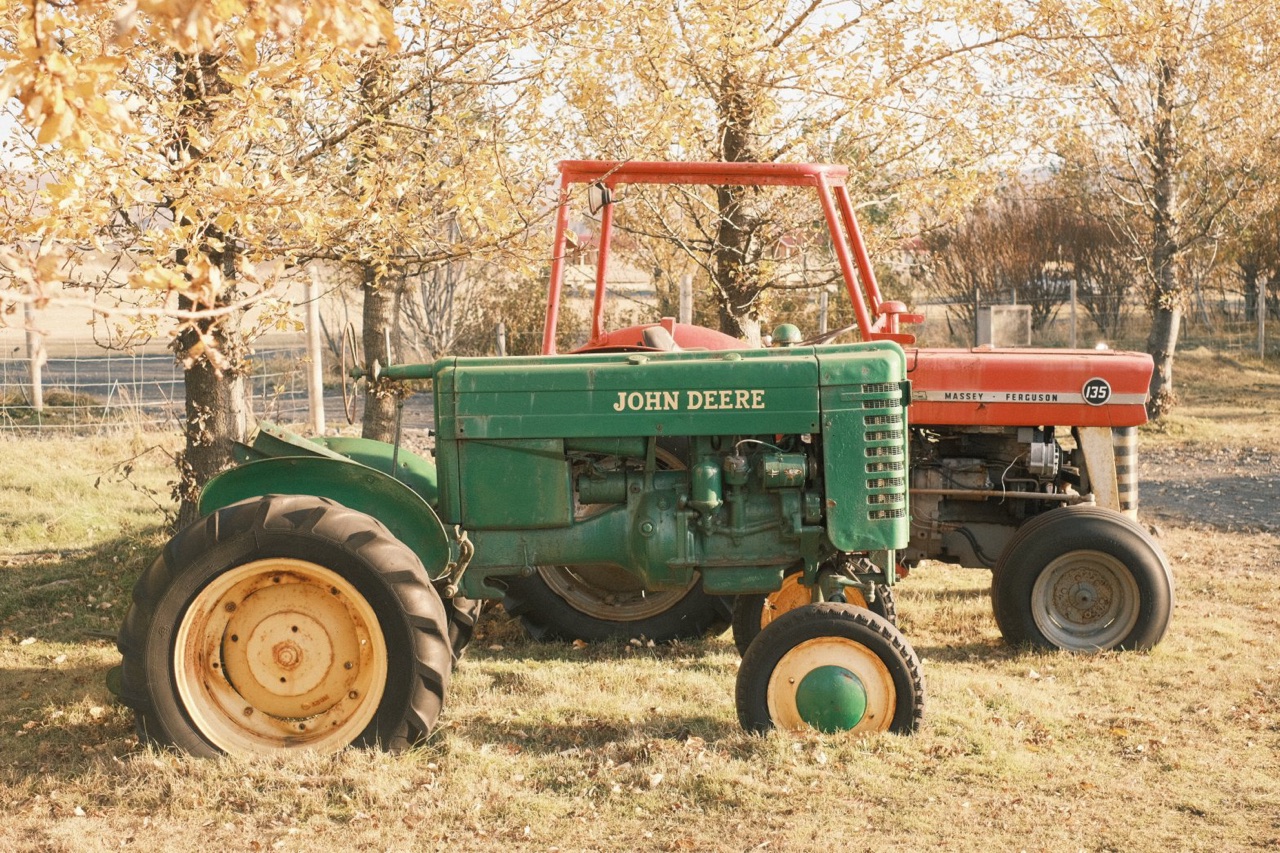
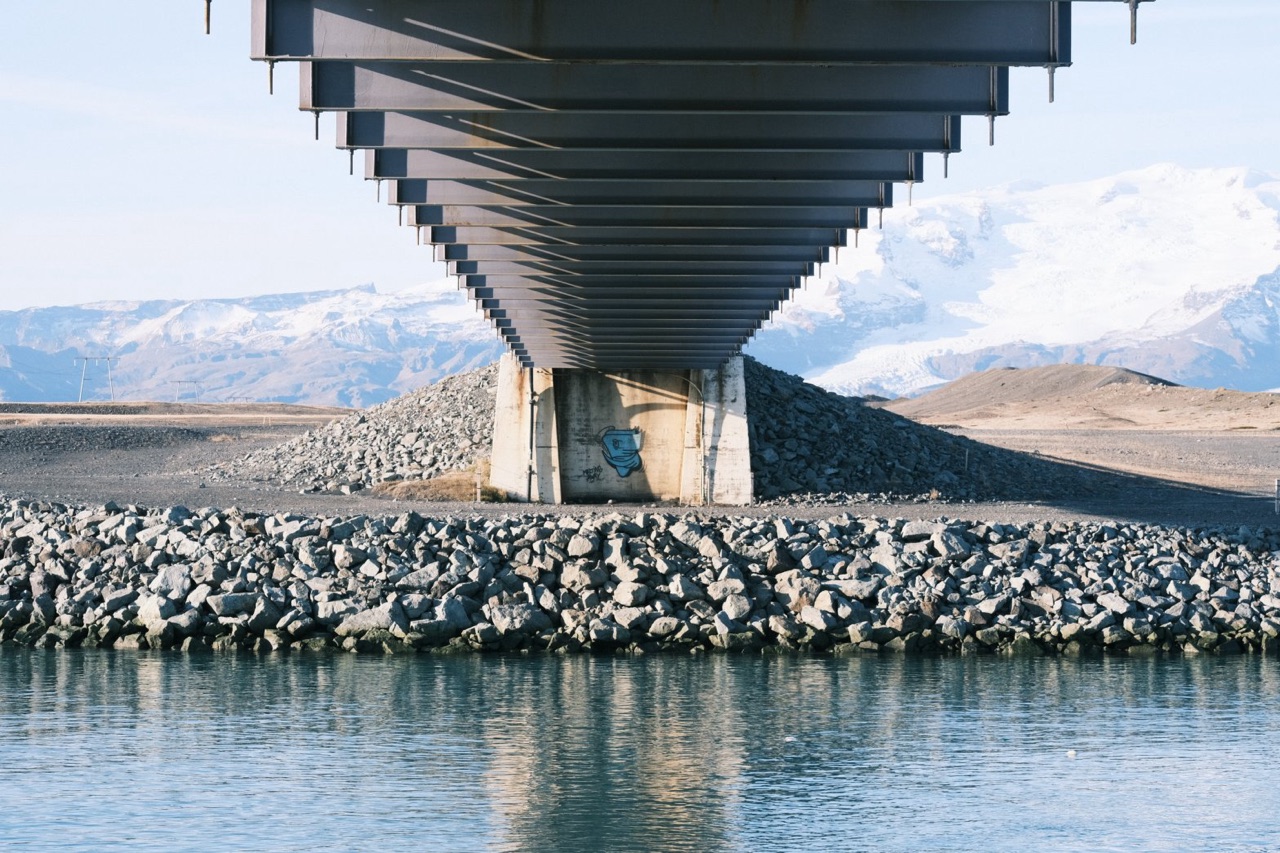
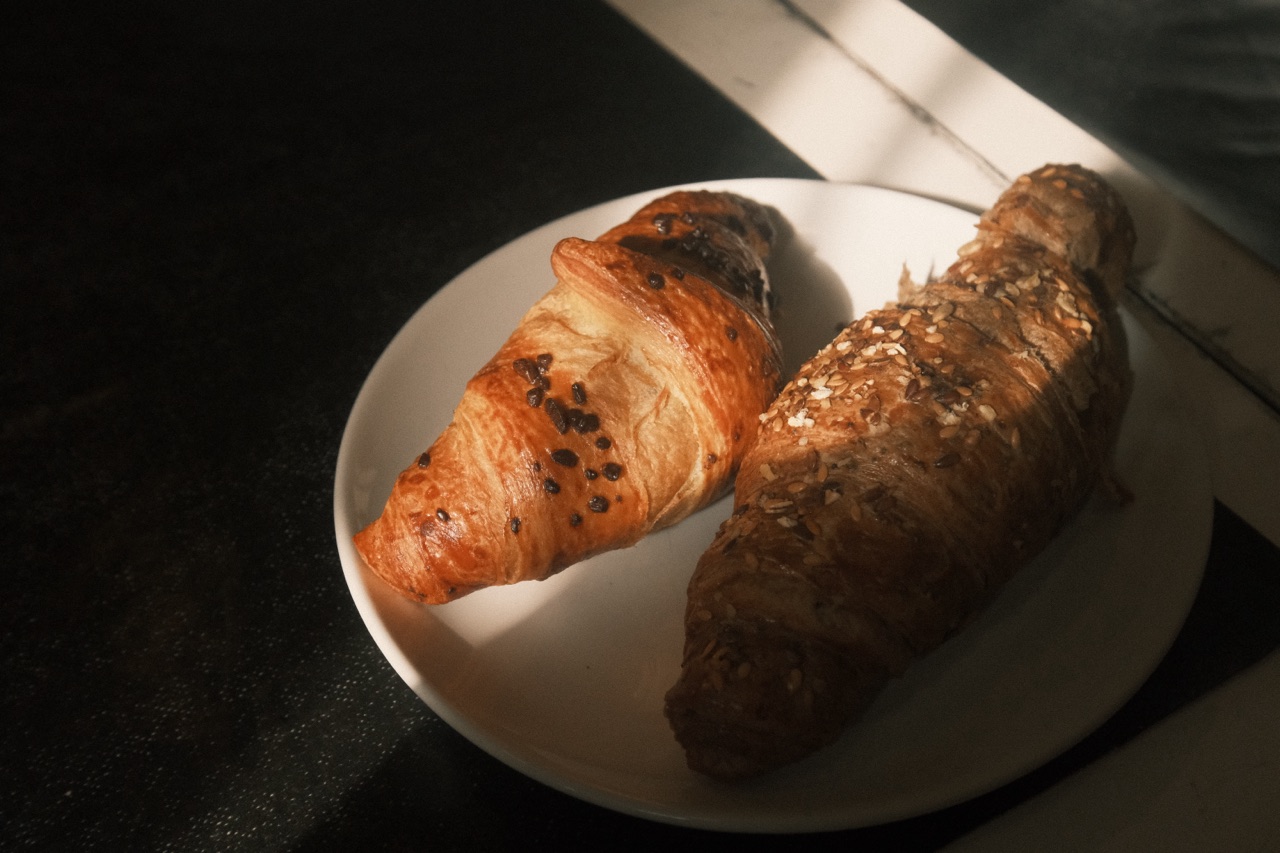
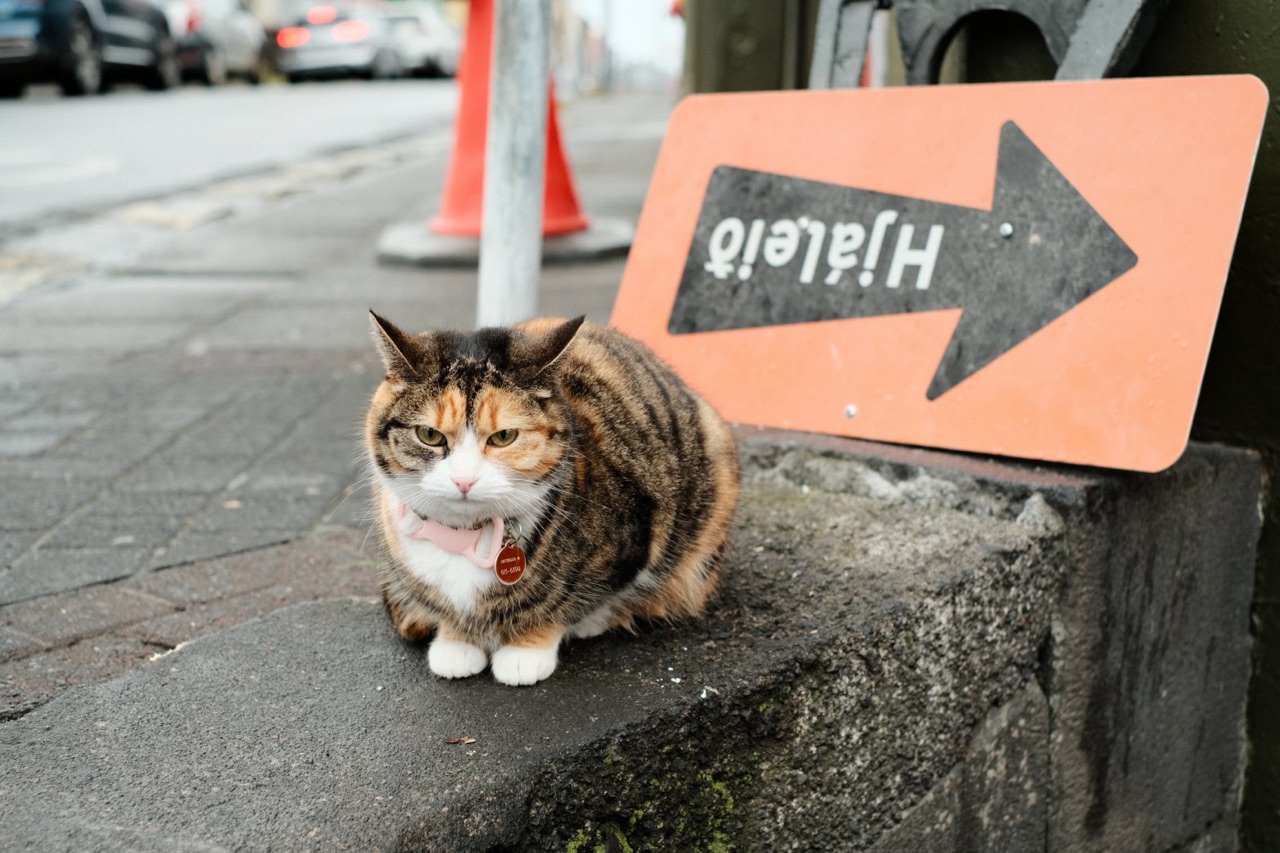
つながり方
あなたのカメラと Mac、そして選んだ AI アプリ。
Yakitsuke は、Claude などの AI アプリがツールを使うための標準規格 MCP を通じて、Mac 上の AI アプリにツールを提供します。何を試すかは AI アプリが決め、Yakitsuke がそれをカメラに現像させます。
- あなたほしいものを、自分の言葉と言語で伝えます。
- AI アプリClaude Desktop、Claude Code、またはほかの MCP アプリ。設定を選び、プレビューを判断します。
- Yakitsukeあなたのライブラリ、レシピ、書き出し設定を使って、Mac 上で各ツールを実行します。
- あなたのカメラUSB ケーブル経由で、すべてのプレビューとファイルを現像します。
エージェントにできること
- camera_status
- カメラが接続され、使える状態かを確認します。
- list_photos
- フォルダ、日付、レーティング、撮影時のフィルムシミュレーション、書き出し済みかどうかで写真を探します。
- get_photo
- 写真の撮影情報と、撮影時の設定を読み取ります。
- render_preview
- 1 枚の写真を最大 4 通りにカメラで現像し、結果を見ます。
- list_recipes
- 保存済みのレシピを読み取ります。
- create_recipe
- レシピをライブラリに保存します。
- export_batch
- レシピを使い、書き出し設定に沿って最大 50 枚をフルサイズで現像します。
- add_folder
- RAF の入ったフォルダをライブラリに追加します。
エージェントにできないこと
- カメラのカスタム設定(C1–C7)への書き込み。これは Yakitsuke の画面からのみ行い、書き込む前にバックアップします。
- ファイルの上書きや削除。書き出しは毎回新しいファイルで、別のフォルダを選んでいなければ RAF の隣に保存されます。
- RAF ファイルの変更。読み取るだけです。
- 勝手に動くこと。ツールが使えるのは、Yakitsuke を開いて AI エージェントをオンにしている間だけです。
導入方法
設定画面で 3 ステップ。
必要なのは、Yakitsuke、対応カメラ、MCP ツールを使える AI アプリです。操作はすべて「設定」の「AI エージェント」で行います。
オンにする
カメラを接続した状態で Yakitsuke を開き、AI エージェントに Yakitsuke の使用を許可をオンにします。
AI アプリをつなぐ
Claude Desktop:Claude Desktop に追加をクリックし、Claude Desktop を再起動します。Claude Code:表示されるコマンドをコピーして、ターミナルで実行します。その他の MCP アプリ:設定内容をコピーします。
claude mcp add --transport stdio --scope user yakitsuke -- /Applications/Yakitsuke.app/Contents/MacOS/yakitsuke-mcpSkill を追加する
おすすめです。Skill を書き出す…で保存される zip が、カメラで仕上がりを調整する方法をエージェントに教えます。1 回に数パターンずつ、粗い調整から細かい調整へ進めるやり方です。
Claude Desktop:設定で「Code execution and file creation」をオンにしてから、Skills にこの zip をアップロードします。Claude Code:~/.claude/skills/ に解凍します。
プライバシー
AI アプリに見えるもの。
Yakitsuke 自体が AI サービスに接続することはありません。接続した AI アプリにはツールが返す内容が見え、アプリはそれを提供元に送ることがあります。
よくある質問
知っておきたいこと
- どの AI アプリで使えますか?
- Mac 上の MCP サーバを使えるアプリです。Claude Desktop はワンクリックで設定でき、Claude Code にはコピーするだけのコマンドがあります。ほかのアプリは標準の設定で使えます。動作確認は Claude で行っています。
- 追加料金はかかりますか?
- Yakitsuke ではかかりません。ベータ期間中、エージェント用のツールは無料です。AI アプリには、それぞれのプランと利用上限があります。
- エージェントの判断はいつも正しいですか?
- あなたと同じようにプレビューを目で見て判断し、何かを保存する前に、いちばん良い候補を 1、2 枚見せます。保存したレシピは、あとから Yakitsuke で調整を続けられます。
- どのくらい時間がかかりますか?
- カメラの処理は速く、X-T4 ではプレビュー 1 枚あたり約 0.5 秒、明瞭度を設定すると 1.7 秒、フルサイズの書き出しは RAF の転送と保存を含めて 1 枚約 3 秒です。このサイトのセッションでは、1 つの仕上がりにかかったカメラの時間は 11〜33 秒でした。残りは AI アプリがラウンドの合間に考えている時間で、アプリやモデルによって変わります。
- カメラがなくても使えますか?
- お試しモードでは、エージェントは仮想カメラでプレビューできます。ただし、そのプレビューは簡易的な調整でフィルムシミュレーションではなく、書き出しもできません。