 Yakitsuke
 원하는 느낌을 말하세요.
카메라가 현상합니다.
Claude 같은 AI 앱을 Yakitsuke에 연결하고, 원하는 것을 평소 말투로 말하세요. 에이전트가 카메라 자체의 이미지 처리 엔진으로 설정을 시험하고, 돌아온 결과를 보고, 가까워질 때까지 계속합니다. 그런 다음 레시피로 저장하거나 폴더 전체를 현상합니다.
선택 사항이며, 켜기 전까지는 꺼져 있습니다. Claude Desktop, Claude Code처럼 MCP 도구를 쓸 수 있는 AI 앱과 함께 작동합니다.
이 사진으로 필름 시뮬레이션 레시피 만들어 줘. 70년대 빛바랜 엽서 느낌으로, 따뜻하게, 대비는 부드럽게, 색은 물 빠진 듯이, 그레인도 살짝.
render_preview버전 4개 · 3.0초
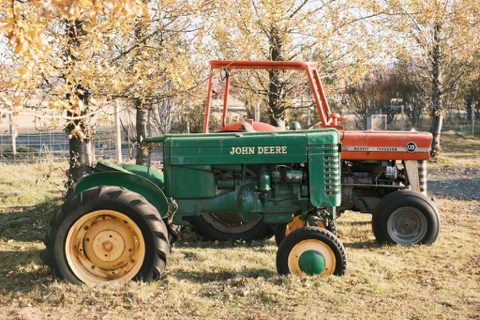 Classic Neg.
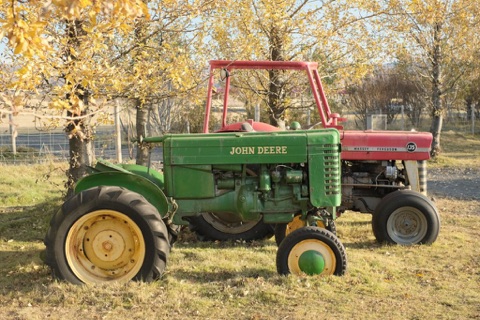 Pro Neg. Std
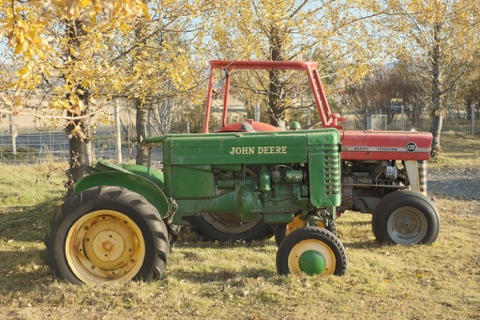 Eterna
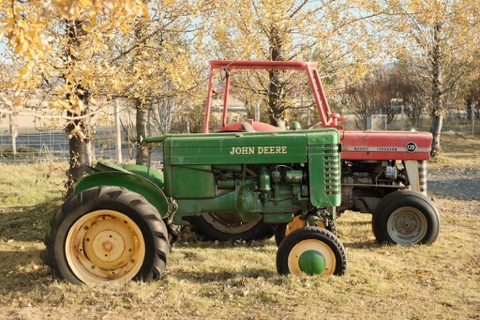 Classic Chrome
활용 예
이런 걸 부탁해 보세요.
모두 Claude, Yakitsuke, X-T4로 실제로 나눈 대화를 간추린 것입니다. 모든 이미지는 카메라가 현상한 그대로이며, 보정하지 않았습니다.
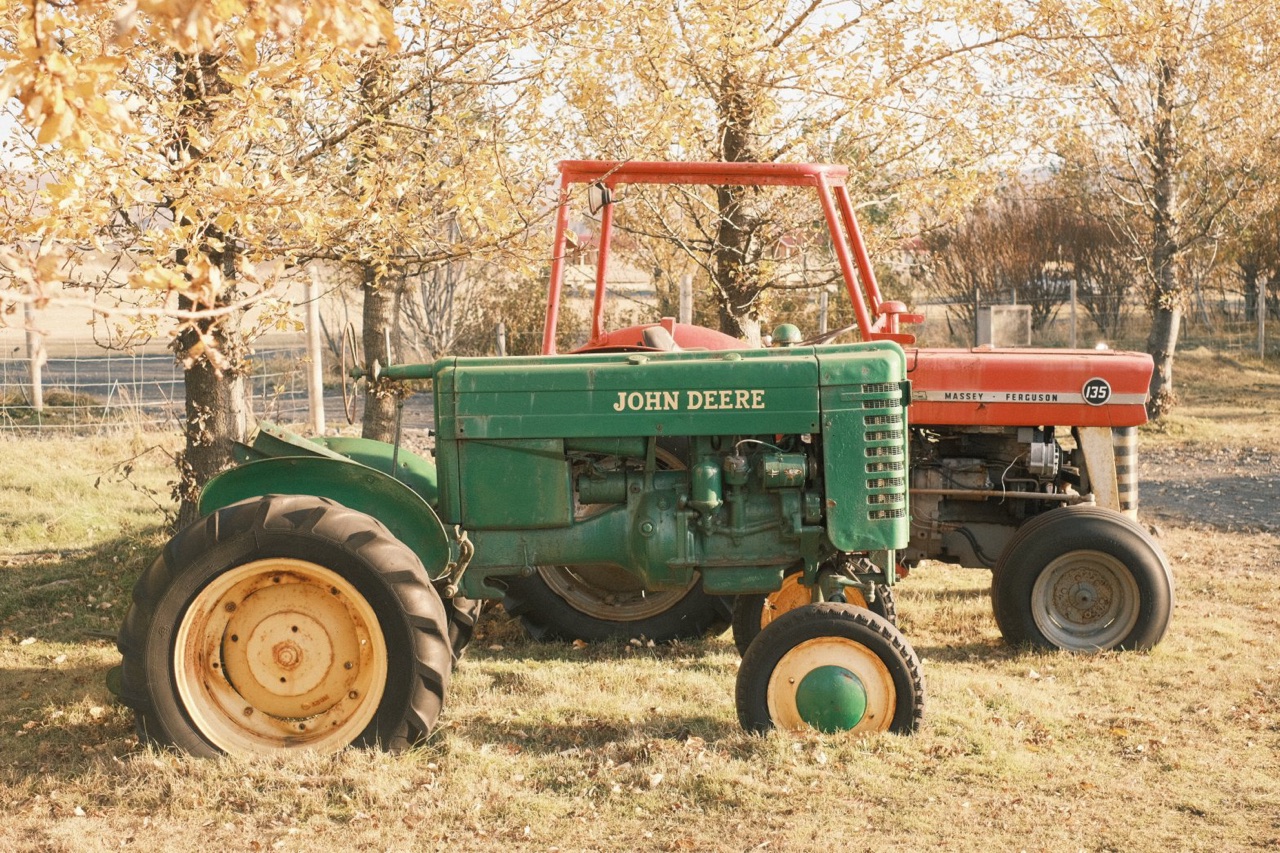

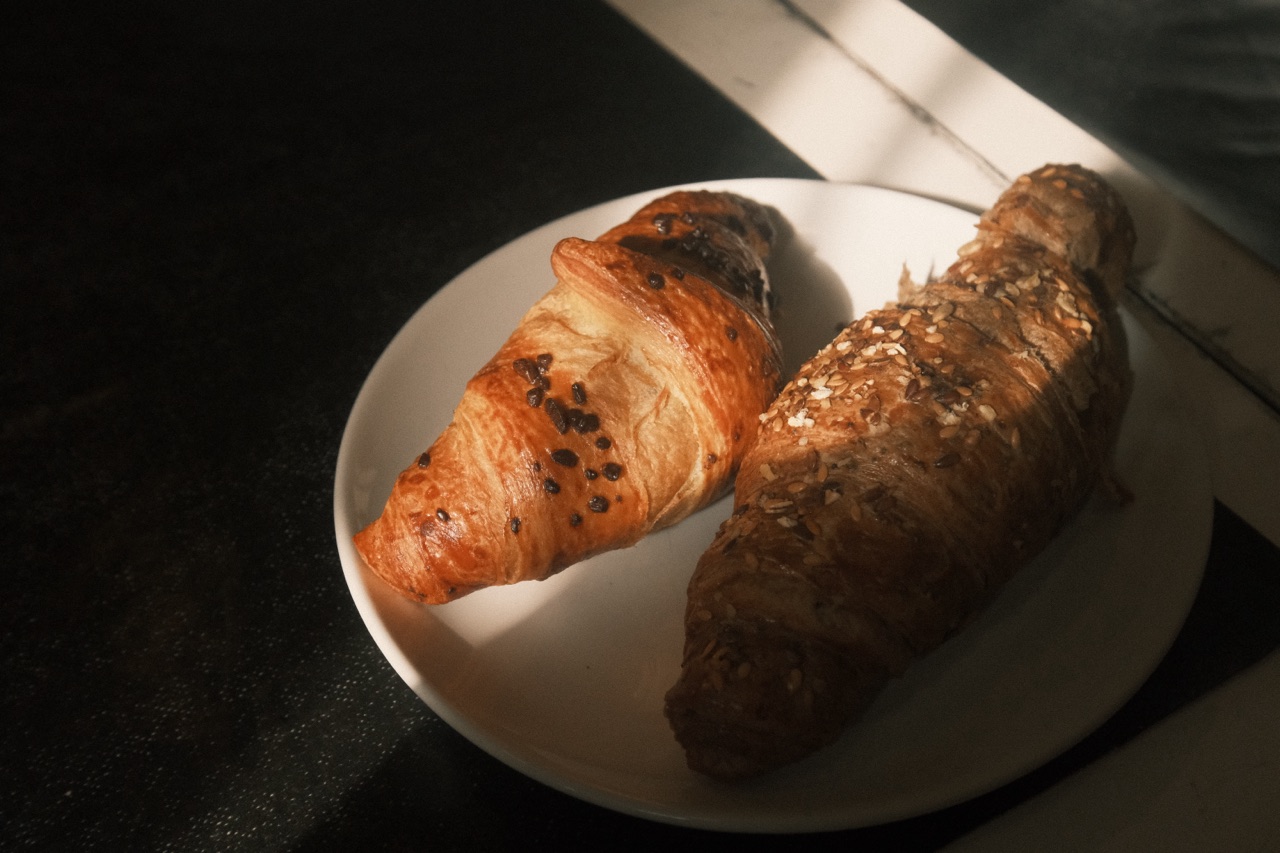
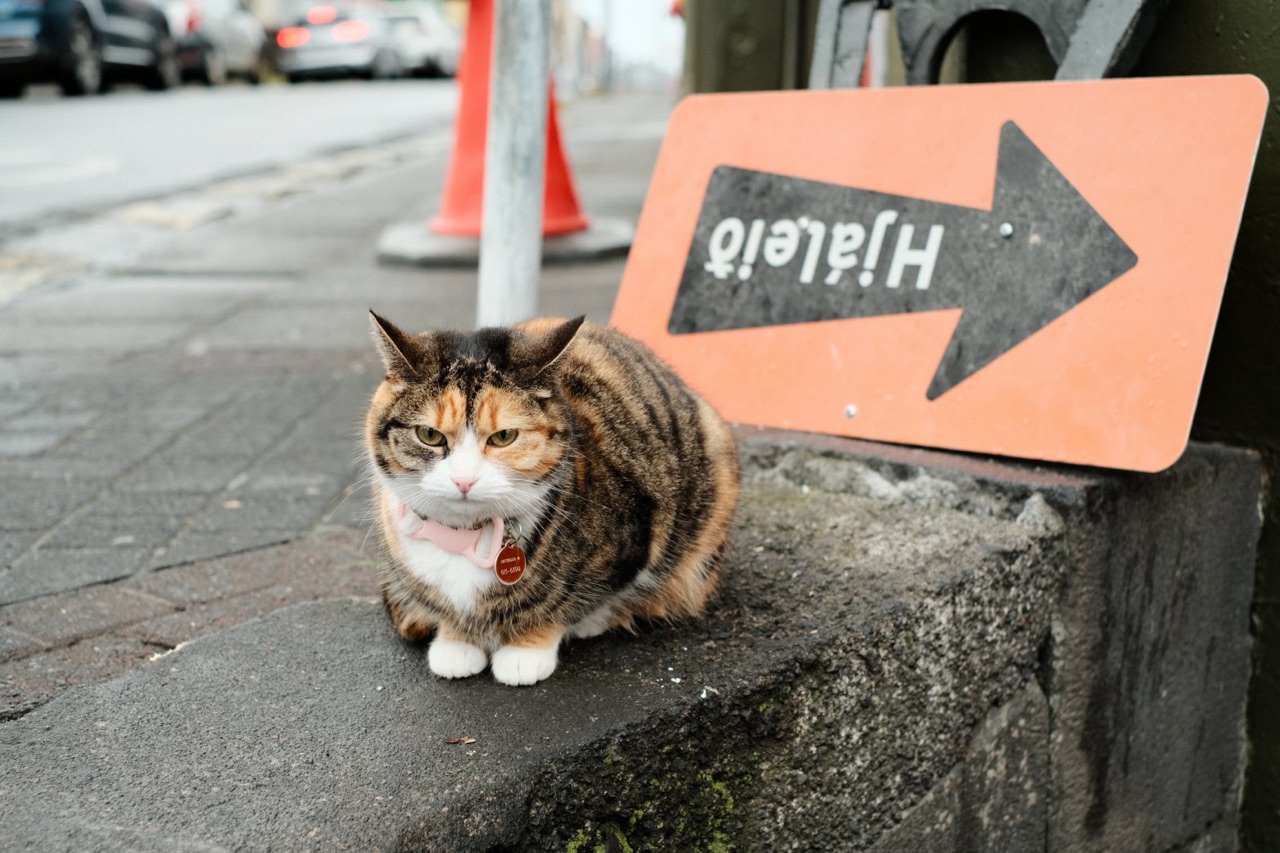
연결 방식
내 카메라, 내 Mac, 그리고 직접 고른 AI 앱.
Yakitsuke는 MCP(Claude 등 AI 앱이 도구를 쓸 때 사용하는 표준)로 Mac의 AI 앱에 도구를 제공합니다. 무엇을 시험할지는 AI 앱이 정하고, 현상은 Yakitsuke가 카메라에 맡깁니다.
- 사용자원하는 것을 평소 쓰는 말로, 어떤 언어로든 말합니다.
- AI 앱Claude Desktop, Claude Code 또는 다른 MCP 앱. 설정을 고르고 미리보기를 판단합니다.
- Yakitsuke각 도구를 Mac에서 실행하며, 사용자의 라이브러리, 레시피, 내보내기 설정을 씁니다.
- 카메라모든 미리보기와 모든 파일을 USB 케이블로 받아 현상합니다.
에이전트가 할 수 있는 일
- camera_status
- 카메라가 연결되어 준비됐는지 확인합니다.
- list_photos
- 폴더, 날짜, 별점, 필름 시뮬레이션, 내보낸 적이 있는지로 사진을 찾습니다.
- get_photo
- 사진의 촬영 정보와 촬영 시 설정을 읽습니다.
- render_preview
- 카메라가 사진 한 장을 최대 네 가지 방식으로 현상하게 하고, 결과를 봅니다.
- list_recipes
- 저장한 레시피를 읽습니다.
- create_recipe
- 레시피를 레시피 라이브러리에 저장합니다.
- export_batch
- 레시피로 사진을 최대 50장까지 원본 크기로 현상합니다. 내보내기 설정을 따릅니다.
- add_folder
- RAF 파일이 있는 폴더를 라이브러리에 추가합니다.
할 수 없는 일
- 카메라의 사용자 설정(C1–C7) 쓰기. 이 작업은 Yakitsuke에서만 할 수 있으며, 쓰기 전에 먼저 백업합니다.
- 파일 덮어쓰기나 삭제. 내보낼 때마다 새 파일을 만들며, 다른 폴더를 고르지 않았다면 RAF 옆에 저장합니다.
- RAF 파일 변경. 읽기만 합니다.
- 혼자 작동하기. 도구는 Yakitsuke가 열려 있고 AI 에이전트가 켜져 있을 때만 쓸 수 있습니다.
설정 방법
설정에서 세 단계.
Yakitsuke, 지원하는 카메라, MCP 도구를 쓸 수 있는 AI 앱이 필요합니다. 모두 설정 → AI 에이전트에 있습니다.
켜기
카메라를 연결한 채로 Yakitsuke를 열고 AI 에이전트가 Yakitsuke를 사용하도록 허용을 켜세요.
AI 앱 연결
Claude Desktop: Claude Desktop에 추가를 클릭한 뒤 Claude Desktop을 다시 시작하세요. Claude Code: 화면에 표시된 명령을 복사해 터미널에서 실행하세요. 기타 MCP 앱: 구성을 복사하세요.
claude mcp add --transport stdio --scope user yakitsuke -- /Applications/Yakitsuke.app/Contents/MacOS/yakitsuke-mcpSkill 추가
권장합니다. Skill 내보내기…로 zip 파일을 저장하면, 카메라에서 스타일을 맞춰 가는 방법을 에이전트에게 알려 줍니다. 한 번에 버전 몇 개씩, 크게 잡은 뒤 세밀하게 조정하는 방식입니다.
Claude Desktop: 설정에서 ‘Code execution and file creation’을 켠 뒤 Skills에 이 zip을 업로드하세요. Claude Code: ~/.claude/skills/에 압축을 푸세요.
개인정보
AI 앱이 보는 것.
Yakitsuke 자체는 어떤 AI 서비스와도 통신하지 않습니다. 연결한 AI 앱은 도구가 돌려주는 내용을 보며, 이를 제공 업체에 보낼 수 있습니다.
자주 묻는 질문
알아 두면 좋은 것
- 어떤 AI 앱에서 쓸 수 있나요?
- Mac에서 MCP 서버를 쓸 수 있는 앱입니다. Claude Desktop은 클릭 한 번으로, Claude Code는 명령을 복사해 설정하고, 다른 앱은 표준 구성을 쓰면 됩니다. 테스트는 Claude로 합니다.
- 추가 비용이 드나요?
- Yakitsuke에서는 들지 않습니다. 베타 기간에는 에이전트 도구가 무료입니다. 사용하는 AI 앱에는 그 앱의 요금제와 사용 한도가 따로 있습니다.
- 에이전트의 판단은 항상 맞나요?
- 사람처럼 미리보기를 눈으로 보고 판단하며, 저장하기 전에 가장 좋은 한두 개를 먼저 보여 줍니다. 저장한 뒤에도 Yakitsuke에서 레시피를 계속 조정할 수 있습니다.
- 시간은 얼마나 걸리나요?
- 카메라가 맡는 부분은 빠릅니다. X-T4에서 미리보기 한 장에 약 0.5초, 선명도를 설정하면 1.7초, 원본 크기로 내보내면 RAF를 보내고 파일을 저장하는 시간까지 포함해 한 장에 약 3초입니다. 이 사이트에 실린 대화에서는 스타일 하나에 카메라가 쓴 시간이 11–33초였습니다. 나머지는 AI 앱이 라운드 사이에 생각하는 시간이며, 앱과 모델에 따라 다릅니다.
- 카메라 없이도 쓸 수 있나요?
- 체험 모드에서는 에이전트가 가상 카메라로 미리보기를 만들 수 있지만, 이 미리보기는 대략적인 조정일 뿐 필름 시뮬레이션이 아니며, 내보내기는 할 수 없습니다.