 Yakitsuke
 你描述风格,
相机来转换。
把 Claude 等 AI 应用连接到 Yakitsuke,用平常说话的方式说出你想要的效果。智能体会在相机自己的图像处理器上尝试设置、查看结果,一轮轮接近目标,最后存成配方,或者把整个文件夹转换出来。
可选功能,默认关闭。支持能使用 MCP 工具的 AI 应用,例如 Claude Desktop 和 Claude Code。
帮这张调一个胶片模拟配方,要有七十年代褪色明信片的感觉:偏暖、对比柔和、颜色淡一些,带点颗粒。
render_preview4 个版本 · 3.0 秒
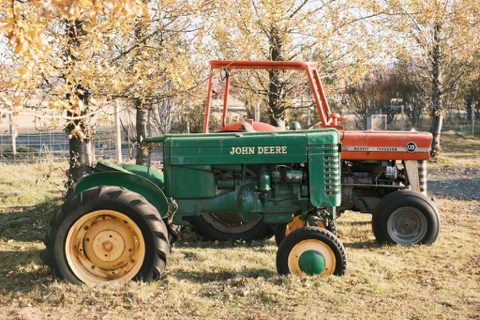 Classic Neg.
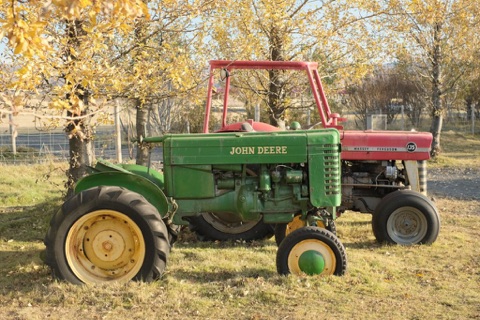 Pro Neg. Std
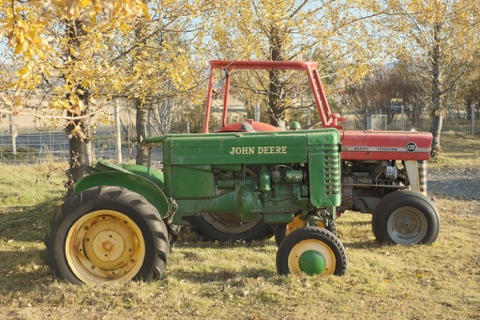 Eterna
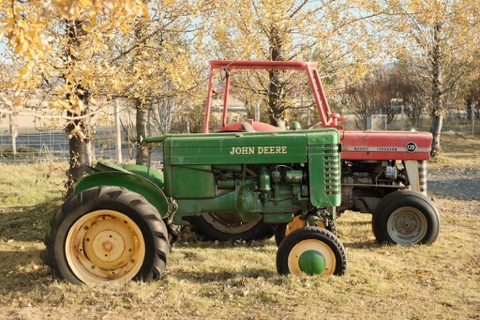 Classic Chrome
可以让它做什么
四种用法。
每一段都是用 Claude、Yakitsuke 和 X-T4 真实运行过的对话,经过精简。每张图都是相机转换出来的原样,没有后期处理。
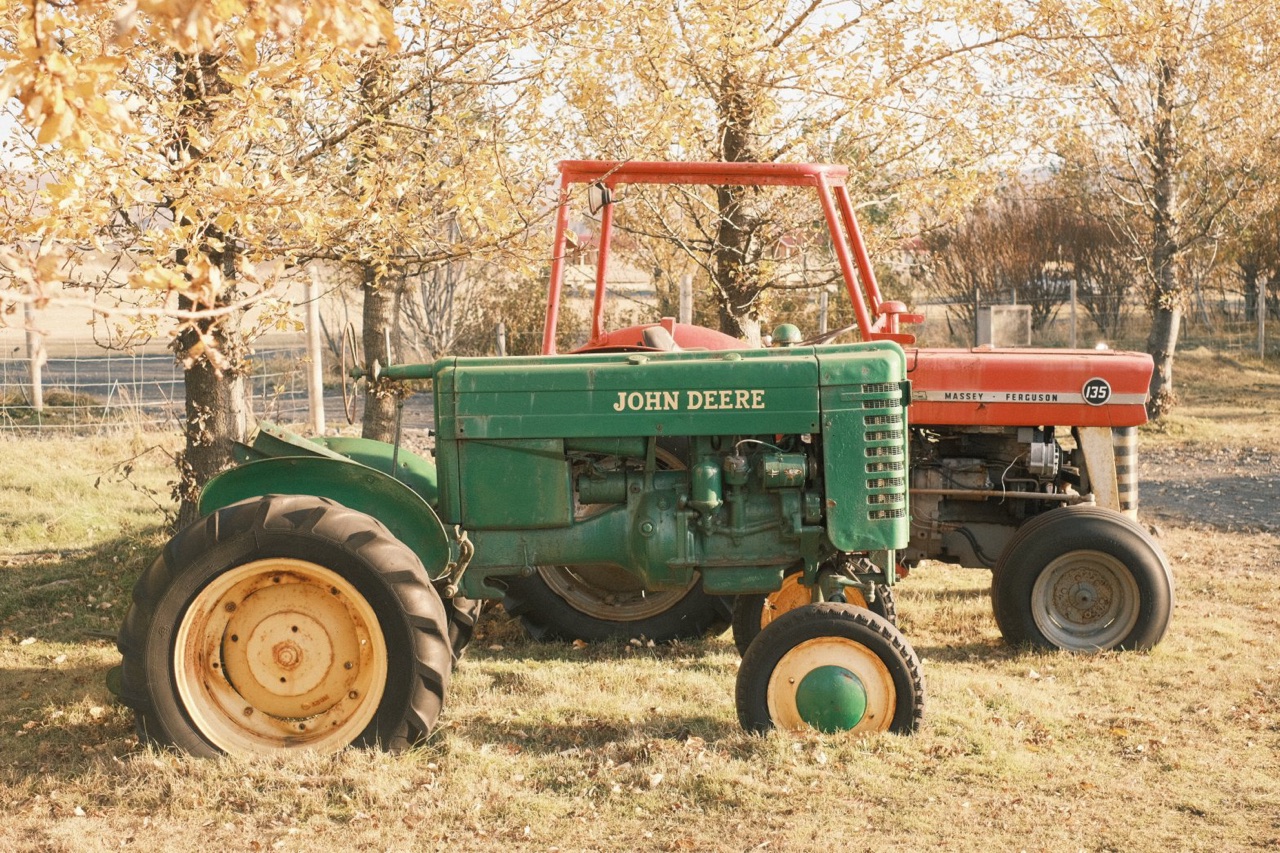
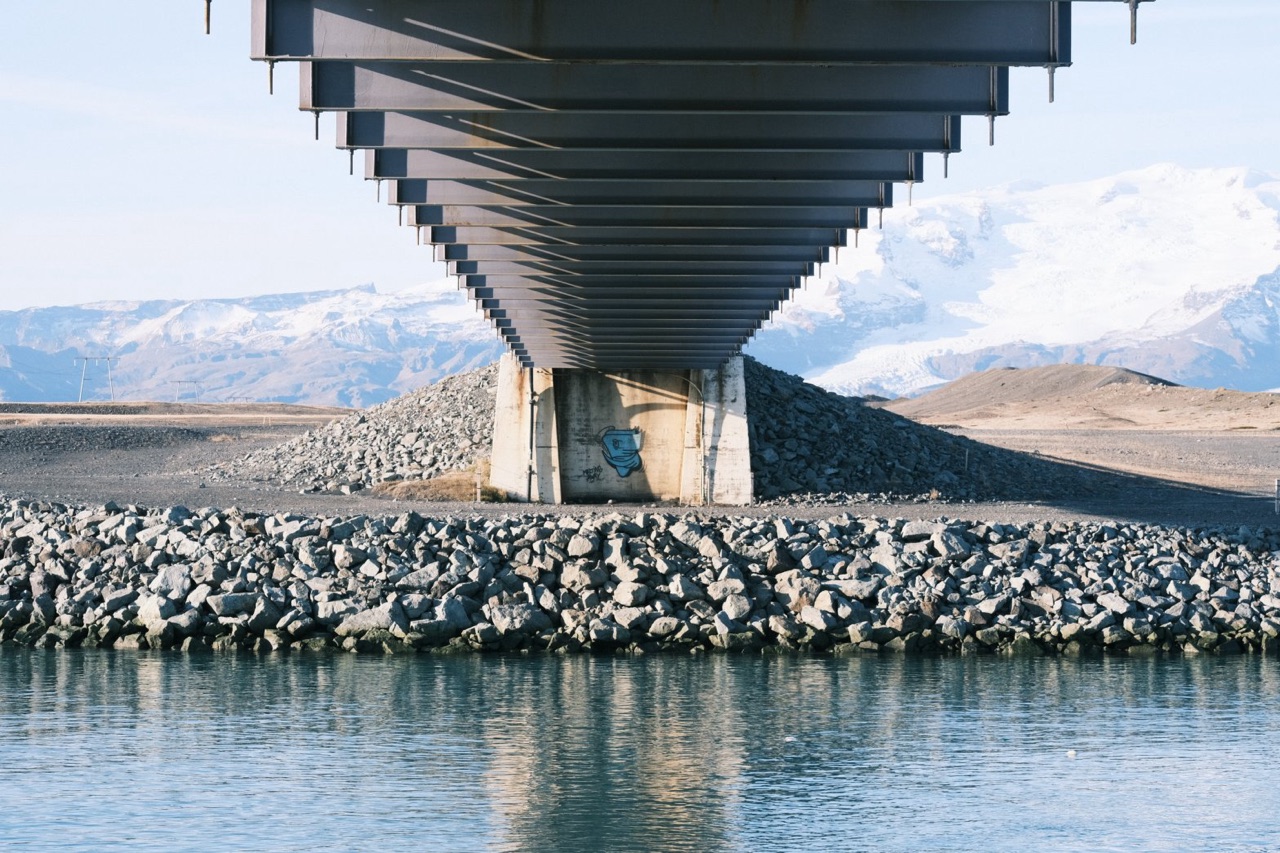
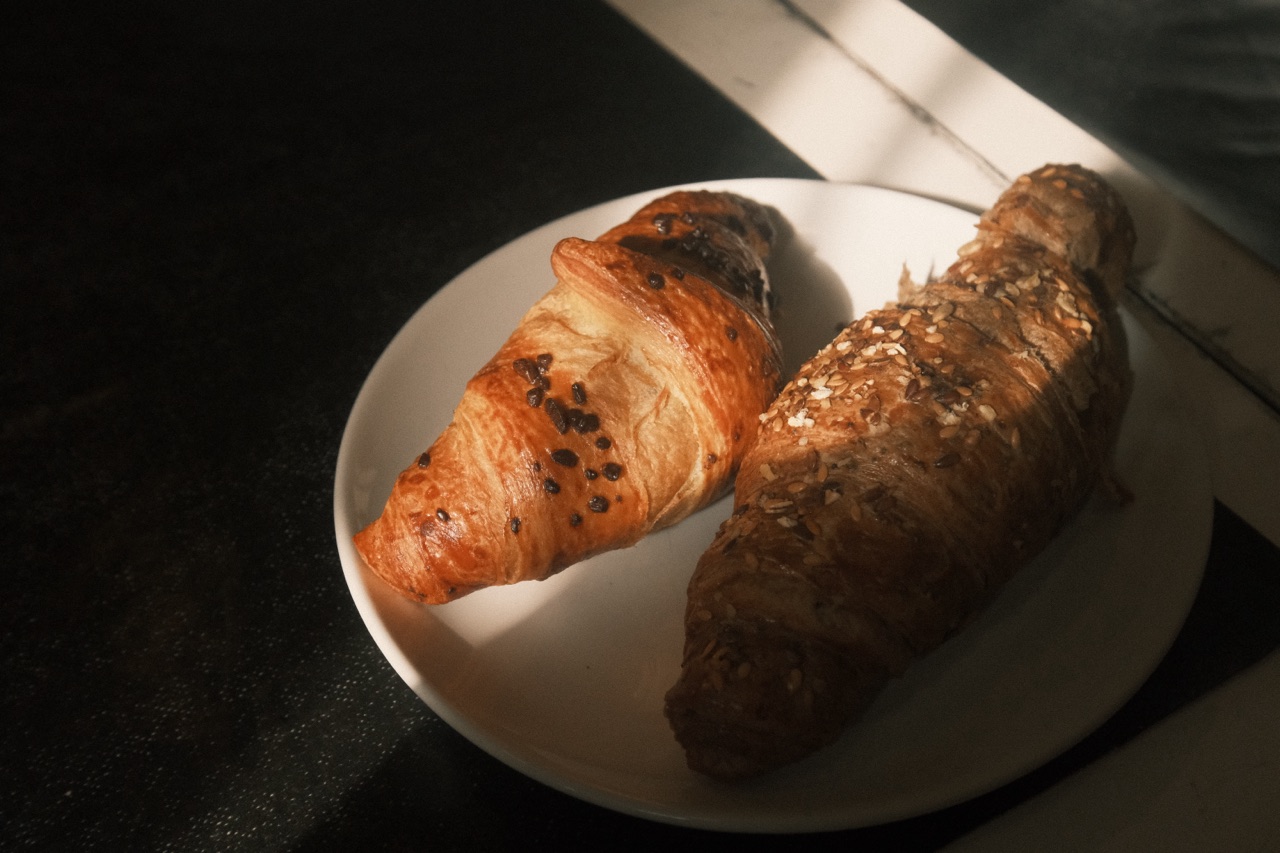
怎么连接
你的相机、你的 Mac,和你选的 AI 应用。
Yakitsuke 通过 MCP(Claude 等 AI 应用调用工具的标准)把工具提供给你 Mac 上的 AI 应用。试什么由 AI 应用决定,Yakitsuke 让相机来转换。
- 你用自己的话、自己的语言说出想要的效果。
- AI 应用Claude Desktop、Claude Code 或其他 MCP 应用。负责挑选设置、判断预览。
- Yakitsuke在你的 Mac 上运行每个工具,用的是你的图库、配方和导出设置。
- 你的相机通过 USB 线转换每一张预览、每一个文件。
智能体能做什么
- camera_status
- 确认相机已连接并就绪。
- list_photos
- 按文件夹、日期、星级、拍摄时的胶片模拟,或是否导出过来查找照片。
- get_photo
- 读取照片的拍摄信息和拍摄时的设置。
- render_preview
- 让相机把一张照片最多转换成四个版本,并查看结果。
- list_recipes
- 读取你保存的配方。
- create_recipe
- 把配方保存到你的配方库。
- export_batch
- 用一个配方把最多 50 张照片转换成全尺寸文件,按你的导出设置保存。
- add_folder
- 把一个 RAF 文件夹添加到图库。
它不能做什么
- 写入相机的自定义设置(C1–C7)。这仍然只能在 Yakitsuke 里操作,写入前会先备份。
- 覆盖或删除文件。每次导出都是新文件,默认存在 RAF 旁边,除非你选了别的文件夹。
- 修改你的 RAF 文件。只会读取。
- 自己运行。只有在 Yakitsuke 打开、并且开启了 AI 智能体时,这些工具才可用。
设置方法
在设置里三步完成。
你需要 Yakitsuke、支持的相机,以及能使用 MCP 工具的 AI 应用。所有选项都在“设置 → AI 智能体”里。
开启功能
连接相机并打开 Yakitsuke,开启允许 AI 智能体使用 Yakitsuke。
连接 AI 应用
Claude Desktop:点按添加到 Claude Desktop,然后重启 Claude Desktop。Claude Code:复制那里显示的命令,在终端中运行。其他 MCP 客户端:复制配置内容。
claude mcp add --transport stdio --scope user yakitsuke -- /Applications/Yakitsuke.app/Contents/MacOS/yakitsuke-mcp添加 Skill
建议添加。导出 Skill…会保存一个 zip,教智能体怎么在相机上调风格:每轮几个版本,先粗后细。
Claude Desktop:先在它的设置里开启“Code execution and file creation”,再到 Skills 上传这个 zip。Claude Code:解压到 ~/.claude/skills/。
隐私
AI 应用能看到什么。
Yakitsuke 本身不会连接任何 AI 服务。你连接的 AI 应用会看到工具返回的内容,并可能把它发送给自己的服务提供方。
常见问题
先了解这些
- 哪些 AI 应用可以用?
- 能使用 Mac 本机 MCP 服务器的应用。Claude Desktop 可以一键添加,Claude Code 有命令可以复制,其他应用使用标准配置即可。我们用 Claude 测试。
- 要额外付费吗?
- Yakitsuke 这边不用:Beta 期间智能体工具免费。你用的 AI 应用有自己的套餐和用量限制。
- 智能体一定判断得对吗?
- 它和你一样,是用眼睛看预览来判断的,保存之前会先给你看最好的一两个版本。保存后的配方也可以在 Yakitsuke 里继续调整。
- 要花多长时间?
- 相机的部分很快:在 X-T4 上每张预览约 0.5 秒,设置了清晰度时约 1.7 秒,全尺寸导出连同传送 RAF 与保存文件,每张约 3 秒。本网站上的几段对话,每调一种风格相机只用了 11–33 秒。其余时间是 AI 应用在两轮之间思考,长短取决于应用和模型。
- 没有相机也能用吗?
- 试用模式下,智能体可以用模拟相机预览,但那只是粗略调整,不是胶片模拟,也不能导出。