 Yakitsuke
 說出想要的風格,
相機親自顯影。
把 Claude 等 AI App 接上 Yakitsuke,用平常說話的方式描述你要的樣子。Agent 會在相機本身的影像處理器上試設定、看結果,一輪一輪逼近,最後存成配方,或把整個資料夾顯影出來。
選用功能,預設關閉。支援能使用 MCP 工具的 AI App,例如 Claude Desktop 和 Claude Code。
幫這張調一個軟片模擬配方,要有七〇年代褪色明信片的感覺:偏暖、反差柔和、顏色淡一點,帶點顆粒。
render_preview4 個版本・3.0 秒
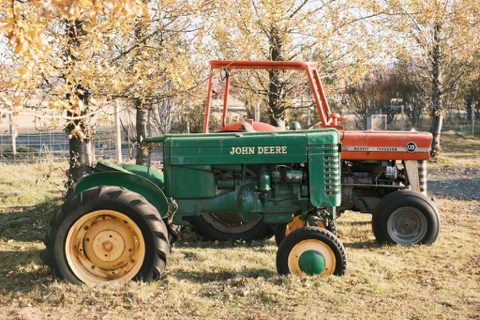 Classic Neg.
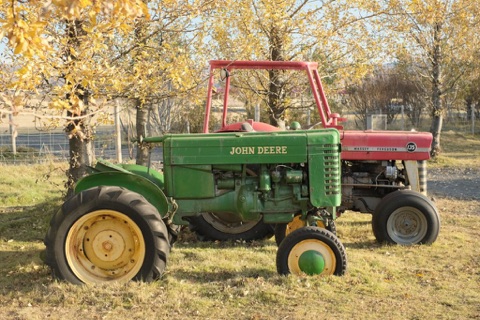 Pro Neg. Std
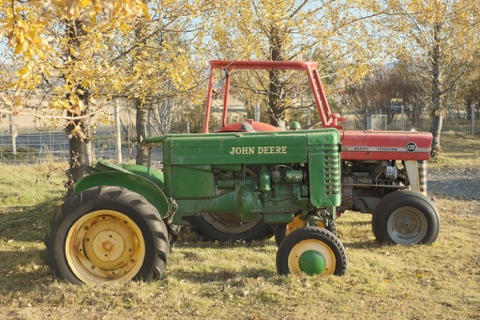 Eterna
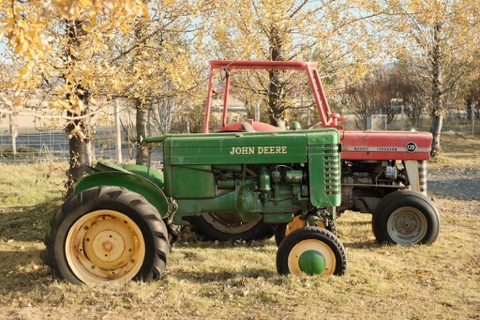 Classic Chrome
可以請它做什麼
四種用法
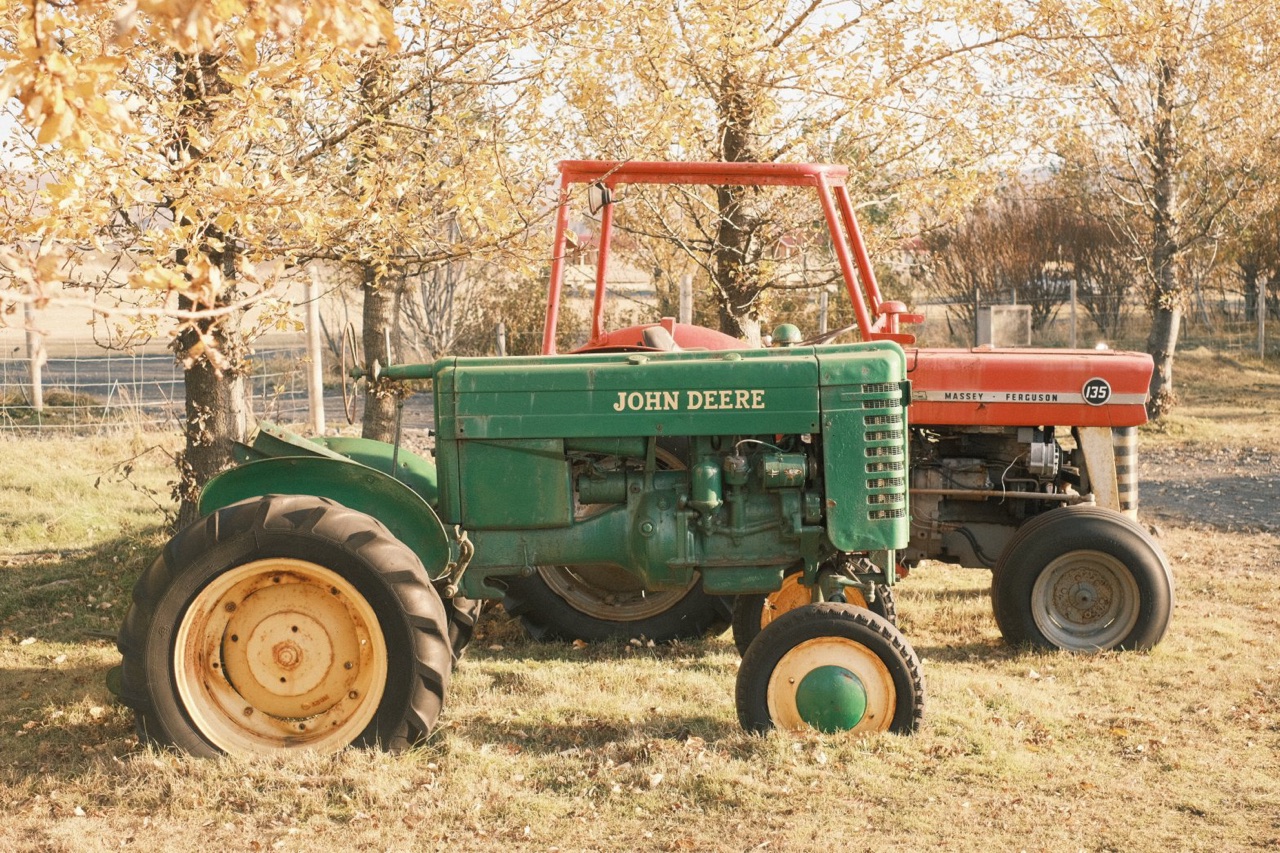
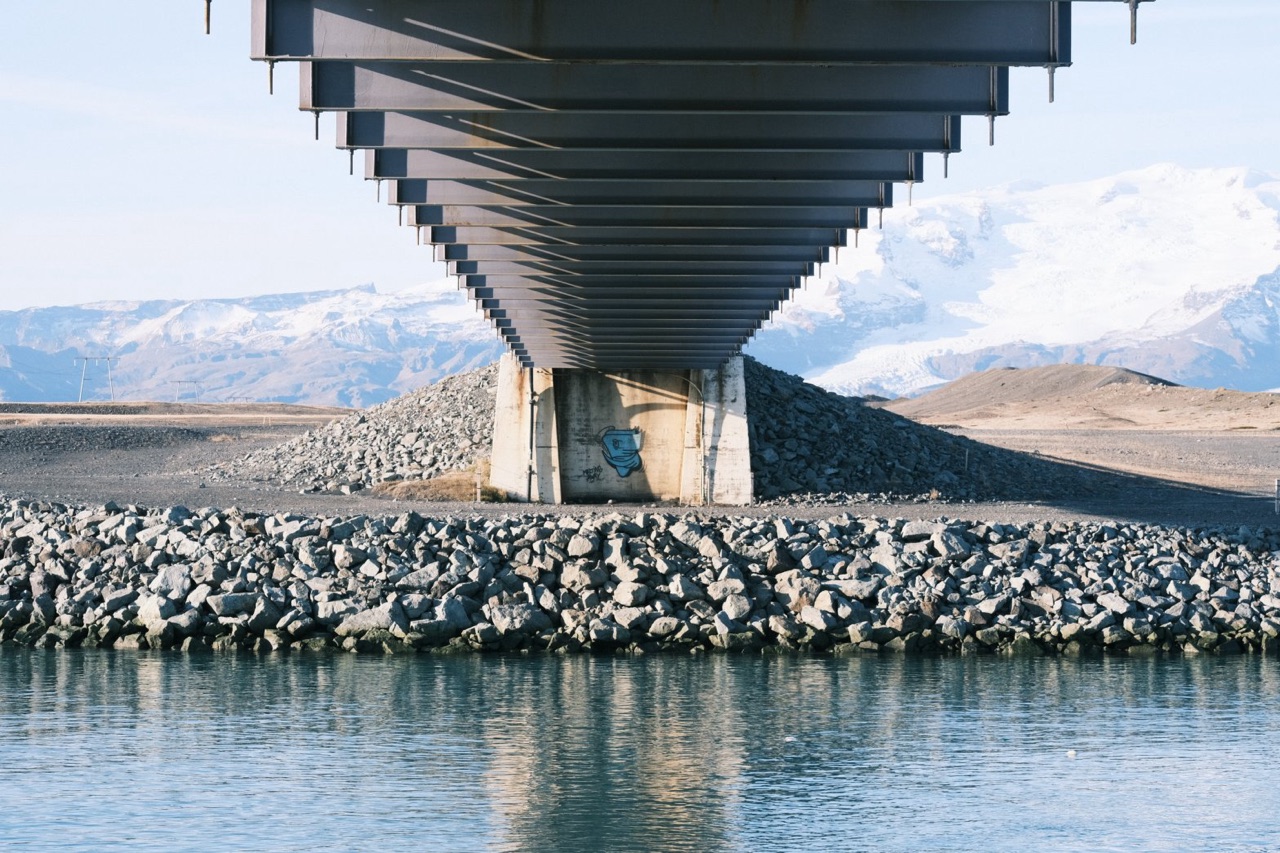
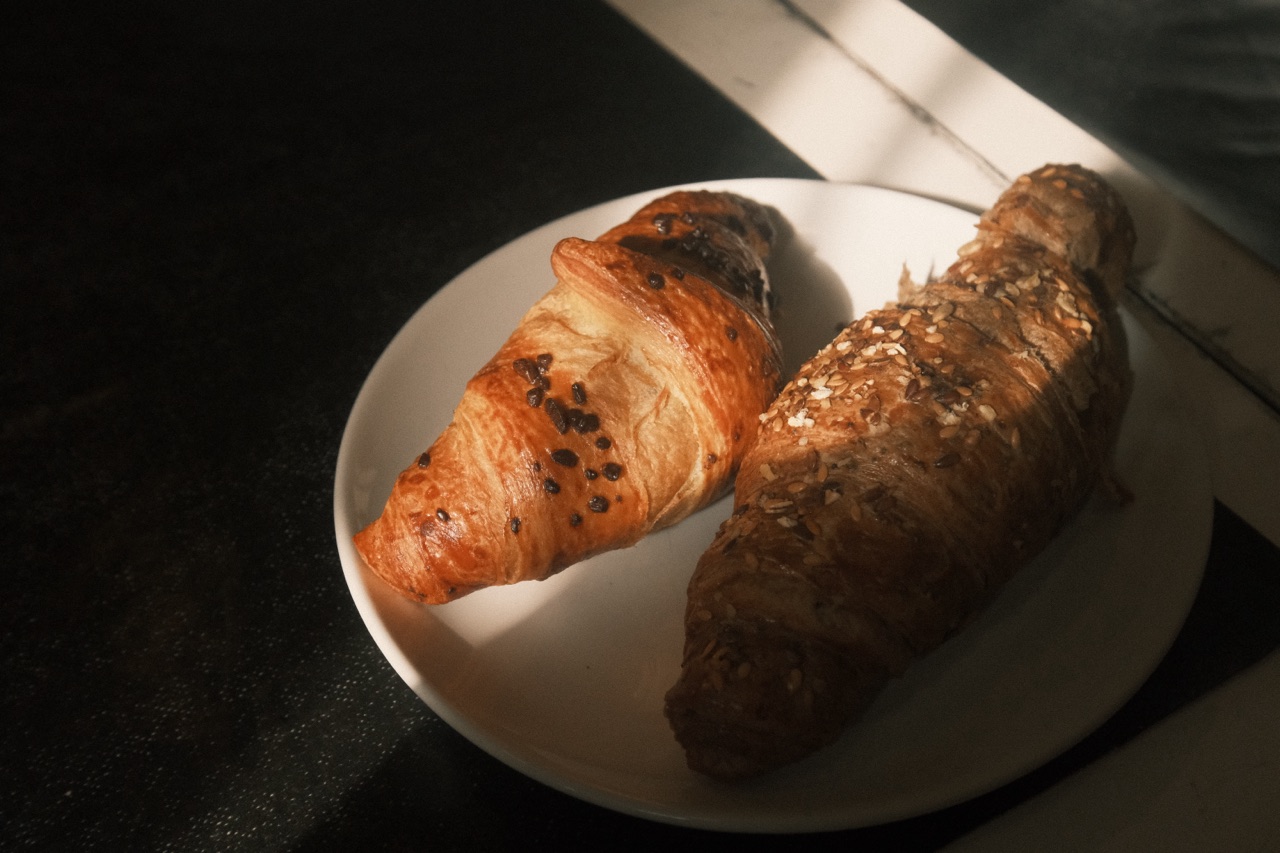
每一則都是用 Claude、Yakitsuke 和 X-T4 實際跑過的對話,經過精簡。每一張照片都是相機顯影的原樣,沒有後製。
怎麼連起來
你的相機、你的 Mac,和你選的 AI App。
Yakitsuke 透過 MCP(Claude 等 AI App 使用工具的標準)把工具提供給你 Mac 上的 AI App。要試什麼由 AI App 決定,顯影交給相機。
- 你用自己的話、自己的語言說出想要的樣子。
- AI AppClaude Desktop、Claude Code 或其他 MCP App。負責挑設定、判斷預覽。
- Yakitsuke在你的 Mac 上執行每個工具,用的是你的照片庫、配方和輸出設定。
- 你的相機透過 USB 線顯影每一張預覽、每一個檔案。
Agent 能做的事
- camera_status
- 確認相機已連接、可以轉檔。
- list_photos
- 依資料夾、日期、星等、拍攝時的底片模擬,或有沒有輸出過來找照片。
- get_photo
- 讀取照片的拍攝資訊,以及拍攝時的設定。
- render_preview
- 讓相機把一張照片用最多四種設定顯影,並看結果。
- list_recipes
- 讀取你存好的配方。
- create_recipe
- 把配方存進你的配方庫。
- export_batch
- 用配方把最多 50 張照片顯影成全尺寸檔案,依你的輸出設定存檔。
- add_folder
- 把一個 RAF 資料夾加進照片庫。
Agent 不能做的事
- 寫入相機的自訂設定(C1–C7)。這仍在 Yakitsuke 裡操作,寫入前會先備份。
- 覆蓋或刪除檔案。每次輸出都是新檔案,除非你選了別的資料夾,否則存在 RAF 旁邊。
- 修改你的 RAF。只會讀取。
- 自己跑起來。只有在 Yakitsuke 開著、而且開啟 AI agent 時,工具才能使用。
設定方式
在設定裡三個步驟。
你需要 Yakitsuke、支援的相機,以及能使用 MCP 工具的 AI App。全部都在「設定 → AI agent」。
開啟功能
接上相機、打開 Yakitsuke,開啟「允許 AI agent 使用 Yakitsuke」。
連接 AI App
Claude Desktop:按「加入 Claude Desktop」,再重新啟動 Claude Desktop。Claude Code:複製那裡顯示的指令,在終端機執行。其他 MCP App:複製設定內容。
claude mcp add --transport stdio --scope user yakitsuke -- /Applications/Yakitsuke.app/Contents/MacOS/yakitsuke-mcp加入 Skill
建議加入。「匯出 Skill…」會存成一個 zip,教 agent 怎麼在相機上調風格:每輪幾個版本、由粗到細。
Claude Desktop:先在設定開啟「程式碼執行與檔案建立」,再到 Skills 上傳這個 zip。Claude Code:解壓縮到 ~/.claude/skills/。
隱私權
AI App 看得到什麼。
Yakitsuke 本身不會連線到任何 AI 服務。你連接的 AI App 會看到工具回傳的內容,並可能把它送到該 App 的服務商。
常見問題
先知道這些
- 哪些 AI App 可以用?
- 能使用 Mac 本機 MCP 伺服器的 App。Claude Desktop 可以一鍵加入,Claude Code 有指令可複製,其他 App 用標準設定即可。我們用 Claude 測試。
- 要額外付費嗎?
- Yakitsuke 這邊不用:Beta 期間 agent 工具免費。你使用的 AI App 有它自己的方案與用量限制。
- Agent 一定判斷得對嗎?
- 它和你一樣是用眼睛看預覽判斷,存檔前會先給你看最好的一兩個版本。存好的配方之後也可以在 Yakitsuke 裡繼續調。
- 要花多少時間?
- 相機的部分很快:在 X-T4 上每張預覽約 0.5 秒,有設定清晰度時約 1.7 秒,全尺寸輸出含傳送 RAF 與存檔,每張約 3 秒。這個網站上的對話,每調一種風格相機只花 11–33 秒,其餘時間是 AI App 在兩輪之間思考,長短取決於 App 和模型。
- 沒有相機可以用嗎?
- 試用模式下 agent 可以用模擬相機預覽,但那只是粗略的調整,不是底片模擬,也無法輸出。